 인쇄된 컬러가 정확하지 않은 경우
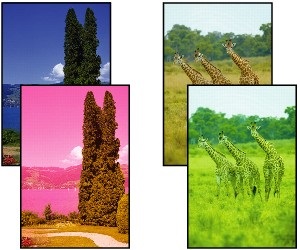

-
확인 1 페이지 크기 및 용지 종류 설정이 로드된 용지의 크기 및 종류와 일치합니까?
이러한 설정이 일치하지 않으면 적절한 결과를 얻을 수 없습니다.
사진이나 그림을 인쇄하는 경우, 용지 종류 설정이 정확하지 않으면 인쇄물의 컬러 품질이 떨어질 수 있습니다.
또한 정확하지 않은 용지 종류 설정으로 인쇄하는 경우, 인쇄된 표면이 긁힐 수 있습니다.
-
컴퓨터에서 인쇄하는 경우
프린터 드라이버를 사용하여 설정을 확인합니다.
-
 을 사용하여 스마트폰/태블릿에서 인쇄하기
앱에서 설정을 확인합니다.
-
-
확인 2 적절한 인쇄 품질을 선택했는지 확인하십시오(위 목록 참조).
용지 및 인쇄 대상에 적합한 인쇄 품질을 선택하십시오. 번짐이나 균일하지 않은 컬러가 보이면 인쇄 품질 설정을 높이고 다시 인쇄해 보십시오.
-
확인 3 프린트 헤드 노즐이 막혀 있습니까?
테스트 패턴을 인쇄하여 노즐을 확인하고 노즐이 막혀 있는지 확인하십시오.
 참고
참고-
인쇄 후 노즐 막힘을 자동으로 확인하려면 LCD 메뉴에서 자동 노즐 점검(Auto nozzle check)을 비활성(Disable) 이외의 값으로 설정하십시오.
-
-
확인 4 프린터 드라이버에서 컬러를 조절했습니까?
아래의 단계에 따라 컬러 설정을 조절합니다.
-
Windows
프린터 드라이버의 용지/품질(Media/Quality) 시트에서 컬러/농도(Color/Intensity)를 수동(Manual)으로 선택한 다음 설정...(Set...)을 클릭합니다. 컬러 조절(Color Adjustment) 시트에서 컬러를 조절하십시오.
- 용지/품질 탭에 대한 설명 (Windows)
-
macOS
프린터 드라이버의 컬러 옵션(Color Options)에서 컬러 설정을 조절하십시오.
- 컬러 옵션 (macOS)
-
-
확인 5 컴퓨터나 모니터의 컬러를 조절했습니까?
아래 조치를 취하십시오.
-
컴퓨터나 모니터의 설명서를 참조하여 컬러 조절하십시오.
-
필요에 따라 소프트웨어 설명서를 참조하여 컬러 관리 소프트웨어의 설정을 조절하십시오.
-
